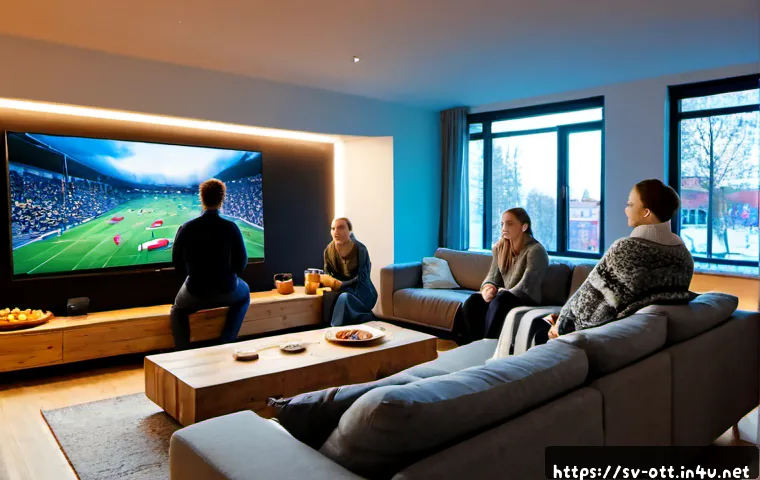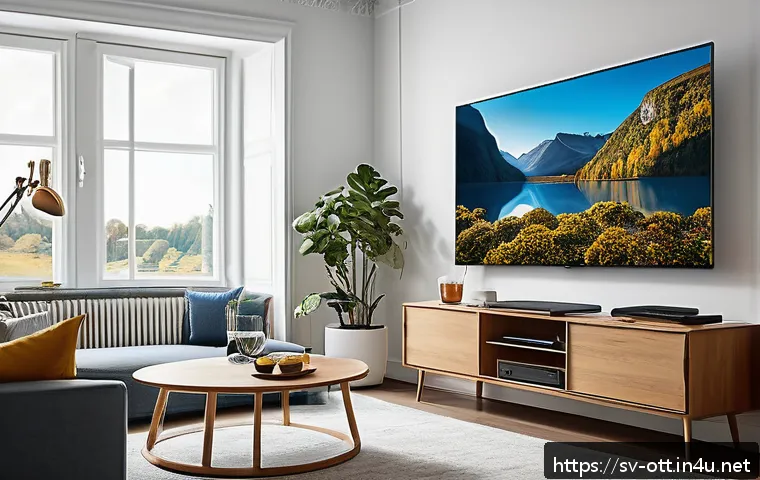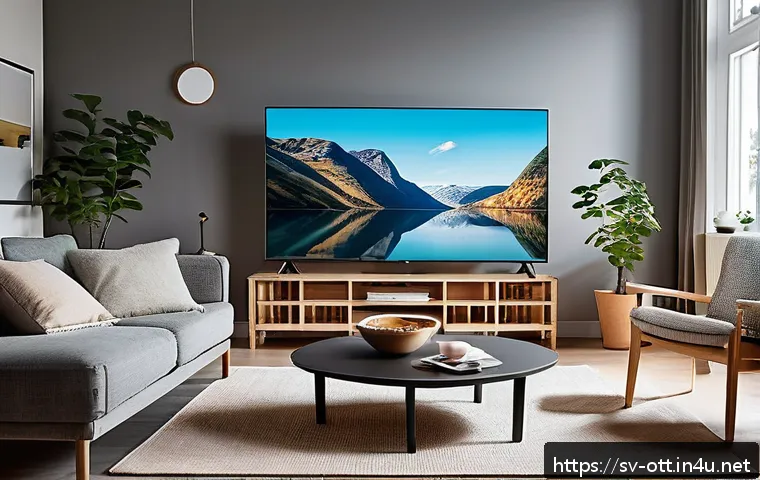
I takt med att streaming blir allt mer populärt hemma, är det viktigare än någonsin att koppla ihop din smartphone med OTT-tjänster på ett smidigt sätt.
Många upplever frustration när tekniken krånglar eller när bilden hackar under favoritserierna. Jag har testat flera olika metoder och kan dela med mig av enkla tips som gör hela skillnaden för en problemfri och njutbar streamingupplevelse.
Oavsett om du använder Netflix, Viaplay eller någon annan tjänst, kommer dessa råd hjälpa dig att få ut det mesta av din underhållning. Låt oss dyka in i hur du snabbt och enkelt kan förbättra din streaming hemma!
Optimera din Wi-Fi-anslutning för smidig streaming
Placering av din router och dess påverkan
Att ha en router som är placerad centralt i hemmet kan göra underverk för din streamingupplevelse. Jag märkte själv stor skillnad när jag flyttade min router från ett hörn i vardagsrummet till en mer central plats på övervåningen.
Signalen blev starkare och stabilare, vilket minskade hack och buffring betydligt. Undvik att ha routern gömd i ett skåp eller bakom stora möbler, eftersom detta försvagar signalen.
Metallföremål och tjocka väggar kan också blockera Wi-Fi, så det är värt att tänka på var du placerar din utrustning.
Använd rätt frekvensband för din streaming
De flesta moderna routrar erbjuder både 2,4 GHz och 5 GHz band. Jag har ofta sett att 5 GHz-bandet ger bättre prestanda för streaming eftersom det erbjuder högre hastigheter och mindre störningar från andra enheter.
Dock har 2,4 GHz längre räckvidd, vilket kan vara bättre om du streamar från ett rum långt från routern. Personligen föredrar jag att koppla min smartphone till 5 GHz när jag är i närheten av routern för att få bästa möjliga bildkvalitet och mindre lagg.
Investera i en Wi-Fi-förstärkare eller mesh-system
Om du bor i ett större hus eller har tjocka väggar kan det vara svårt att få tillräckligt stark Wi-Fi-signal överallt. Jag testade ett mesh-nätverk hemma och skillnaden var enorm.
Med flera noder som samarbetar får du ett sömlöst nätverk där du kan röra dig fritt utan att förlora anslutningen. Det är en investering som verkligen lönar sig om du vill streama utan avbrott i hela hemmet.
Anslutningsmetoder för att spegla din smartphone till TV:n
Chromecast och Google Cast
Chromecast är ett av de enklaste och mest populära sätten att skicka innehåll från din smartphone till TV:n. Jag har använt Chromecast i flera år och det fungerar nästan alltid smidigt.
Du behöver bara en Wi-Fi-anslutning och att både telefonen och Chromecast är på samma nätverk. Sedan är det bara att trycka på cast-ikonen i din streamingapp och välja din TV.
Bildkvaliteten blir oftast väldigt bra och fördröjningen minimal.
Apple AirPlay för iPhone-användare
För dig som har iPhone eller iPad är AirPlay ett smidigt alternativ för att spegla skärmen till en Apple TV eller kompatibla smarta TV-apparater. Jag uppskattar hur enkelt det är att starta AirPlay direkt från kontrollcentret på min iPhone.
Den här metoden är särskilt bra om du använder tjänster som Viaplay eller Netflix via iOS-appar, eftersom du kan fortsätta titta på stor skärm utan att behöva extra kablar.
HDMI-kabel för stabil anslutning
När du vill ha absolut störningsfri streaming kan en enkel HDMI-kabel vara lösningen. Jag har ofta använt denna metod när Wi-Fi är opålitligt, till exempel på sommarstugan där nätverket inte är så starkt.
Genom att koppla din smartphone till TV:n med en adapter och HDMI-kabel slipper du buffring och hackande bild helt. Nackdelen är förstås att du är bunden till kabelns längd, men det är en pålitlig metod när det behövs.
Vanliga problem och hur du löser dem snabbt
Bilden hackar eller fryser
Det här är nog det mest frustrerande under streaming. Jag har märkt att hackande ofta beror på svag Wi-Fi-signal eller överbelastning i nätverket. Ett snabbt tips är att stänga av andra enheter som använder nätverket samtidigt, till exempel om någon laddar ner stora filer.
En annan lösning är att starta om både router och smartphone, vilket kan fräscha upp anslutningen. Om problemet kvarstår kan du prova att sänka videokvaliteten i appen för att minska belastningen.
Appen kraschar eller startar inte
Ibland kan streamingappar bete sig konstigt och krascha oväntat. Jag brukar börja med att uppdatera appen och operativsystemet på telefonen för att undvika kompatibilitetsproblem.
Rensa också appens cacheminne i inställningarna om det går, vilket kan lösa många tillfälliga buggar. Om inget hjälper kan en ominstallation av appen göra susen.
Att hålla appar och system uppdaterade är alltid en god idé för att undvika störningar.
Ingen ljudsignal på TV:n
Jag har stött på flera tillfällen då bilden fungerat, men ljudet saknats vid spegling eller casting. En snabb lösning är att kolla volyminställningarna på både telefon och TV.
Ibland är ljudet tystnat i appen eller så är ljudutgången felinställd. Kontrollera också att TV:n är inställd på rätt ljudkälla, speciellt om du använder externa högtalare eller soundbar.
Om du använder Bluetooth-högtalare kan det hjälpa att koppla bort och ansluta igen.
Smartphone och TV-kompatibilitet att tänka på
Vilka modeller och system fungerar bäst ihop?

Det är viktigt att känna till vilka smartphones och TV-apparater som fungerar smidigt tillsammans. Jag har märkt att Android-telefoner och smarta TV-apparater med inbyggd Google Cast fungerar väldigt bra tillsammans, medan iPhones är bäst med Apple TV eller AirPlay-kompatibla TV-modeller.
Att dubbelkolla kompatibiliteten innan köp kan spara mycket frustration. Vissa äldre TV-apparater kräver dessutom externa enheter som Chromecast eller Apple TV för att möjliggöra smidig streaming.
Operativsystemens roll i streamingupplevelsen
Både iOS och Android uppdateras regelbundet och ibland kan nya versioner påverka streamingappar och anslutningar. Jag har märkt att problem kan uppstå efter stora systemuppdateringar, men oftast löser sig det snabbt med appuppdateringar.
Att hålla både telefon och appar uppdaterade är därför nyckeln till en problemfri upplevelse. Ibland kan det vara värt att testa en annan streamingapp om den du använder krånglar.
Apparnas krav och funktioner
Olika OTT-tjänster har olika krav på hårdvara och mjukvara. Till exempel kräver vissa appar nyare versioner av operativsystemet för att fungera optimalt.
Jag har också märkt att vissa appar har bättre stöd för casting och spegling än andra, vilket påverkar hur smidigt du kan koppla ihop din smartphone med TV:n.
Det kan vara en god idé att läsa på om just din tjänst och vilken utrustning som rekommenderas för bästa resultat.
Tips för att förbättra bild- och ljudkvaliteten
Använd rätt videokvalitet beroende på internetuppkoppling
Jag brukar alltid justera videokvaliteten efter min internethastighet för att undvika buffring. Om du har en snabb och stabil anslutning kan du välja HD eller 4K, men om nätverket är svajigt kan det vara bättre att sänka till SD eller 720p.
Många streamingappar har automatiska inställningar, men att manuellt välja kvalitet kan ge en jämnare upplevelse utan störningar.
Kalibrera TV:ns bild- och ljudinställningar
Att gå in i TV:ns inställningar och justera ljusstyrka, kontrast och ljud kan göra stor skillnad. Jag har själv sett hur en enkel justering av färgtemperatur och ljudläge kan förbättra både bild och ljud vid streaming.
Vissa TV-apparater har speciella lägen för film eller sport som optimerar upplevelsen. Prova dig fram för att hitta det som passar bäst för dina favoritserier och filmer.
Använd externa högtalare eller soundbar för bättre ljud
Inbyggda TV-högtalare är ofta begränsade, särskilt om du vill ha ett fylligare ljud när du streamar. Jag investerade i en soundbar och det var en game changer för hemmabion.
Ljudet blev mycket klarare och djupare, och det gjorde hela streamingupplevelsen mer njutbar. Många soundbars har dessutom Bluetooth eller optisk ingång, vilket gör installationen enkel.
Översikt över populära streamingappar och deras castingmöjligheter
| Streamingapp | Stöder Chromecast | Stöder AirPlay | Bildkvalitet | Kommentar |
|---|---|---|---|---|
| Netflix | Ja | Ja | Upp till 4K UHD | Mycket stabil och bred kompatibilitet |
| Viaplay | Ja | Ja | Upp till HD | Fungerar bäst med senaste appversionerna |
| HBO Max | Ja | Ja | Upp till 4K UHD | Bra stöd för casting, men kräver snabbt nätverk |
| Disney+ | Ja | Ja | Upp till 4K UHD | Snabb och pålitlig streaming, särskilt på nya enheter |
| SVT Play | Ja | Ja | Upp till HD | Gratis och lätt att använda, bra för svensk TV |
Avslutande tankar
Att optimera din Wi-Fi-anslutning och använda rätt metoder för att spegla din smartphone till TV:n kan verkligen lyfta din streamingupplevelse. Genom att följa några enkla tips kan du minska buffring och störningar, vilket ger en mer njutbar och problemfri underhållning. Det handlar ofta om små justeringar som gör stor skillnad i vardagen. Testa dig fram och hitta den lösning som passar just ditt hem och dina enheter bäst.
Värt att veta
1. Placera alltid din router centralt och fritt från hinder för att få bästa möjliga Wi-Fi-signal.
2. Använd 5 GHz-bandet för snabbare och stabilare streaming när du är nära routern, och 2,4 GHz för bättre räckvidd.
3. Ett mesh-nätverk kan vara en smart investering om du har ett större hem eller problem med svaga signaler.
4. Chromecast och AirPlay är de vanligaste och mest användarvänliga metoderna för att spegla smartphones till TV.
5. Håll appar och operativsystem uppdaterade för att undvika kompatibilitetsproblem och förbättra streamingupplevelsen.
Sammanfattning av viktiga punkter
För att få en optimal streamingupplevelse är det avgörande att ha en stabil och stark Wi-Fi-anslutning. Placering av routern, val av frekvensband samt eventuella förstärkare eller mesh-system spelar stor roll. Vid anslutning till TV:n bör du välja den metod som passar bäst för dina enheter, vare sig det är trådlöst via Chromecast eller AirPlay, eller med kabel för maximal stabilitet. Var också uppmärksam på appar och enhetskompatibilitet för att undvika problem. Slutligen, justera bild- och ljudinställningar för att få den bästa möjliga kvaliteten och en mer njutbar upplevelse hemma.
Vanliga Frågor (FAQ) 📖
F: Hur kan jag förbättra min streamingkvalitet när bilden hackar eller laggar?
S: Det första jag brukar göra är att kontrollera min internetuppkoppling – en stabil och snabb Wi-Fi-anslutning är verkligen nyckeln. Om du sitter långt från routern kan en Wi-Fi-förstärkare eller att använda en nätverkskabel till smartphonen eller TV:n göra stor skillnad.
Jag har också märkt att att stänga av andra enheter som använder mycket bandbredd samtidigt hjälper till att undvika lagg. Dessutom kan det vara bra att rensa cacheminnet i streamingappen eller starta om den för att få bättre flyt.
F: Vilka appar eller enheter fungerar bäst för att koppla ihop smartphone med OTT-tjänster?
S: Jag har testat flera olika metoder, och att använda en Chromecast eller Apple TV har gett mig en smidig och snabb koppling mellan smartphone och TV. Många OTT-tjänster har inbyggd cast-funktion som gör det enkelt att spegla innehåll direkt från mobilen utan krångel.
Ett annat tips är att se till att både din smartphone och din streamingenhet är uppdaterade med senaste mjukvaran för att undvika kompatibilitetsproblem.
F: Hur undviker jag att streamingappar kraschar eller stänger ner sig mitt i en serie?
S: En erfarenhet jag haft är att appar ibland kan bli överbelastade av sparade data och cache, vilket gör att de kraschar. Att regelbundet uppdatera apparna och rensa cache hjälper ofta.
Jag rekommenderar också att stänga andra appar i bakgrunden för att frigöra minne och processorkraft. Om problemet fortsätter kan det vara värt att avinstallera och installera om appen.
En stabil internetuppkoppling är också avgörande för att undvika att appar fastnar eller stänger ner sig.